| Macro Key |
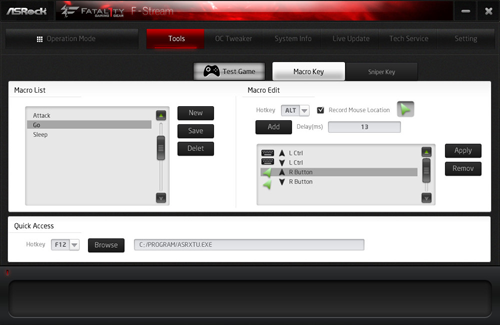
Fatigué de devoir répéter vos séquences de touches ? Crééz vos groupes de touches d'accès rapide et vos macros pour gagner du temps. |
| |
 |
| Sniper Key |
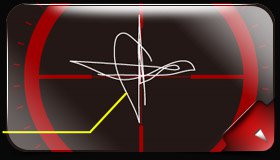
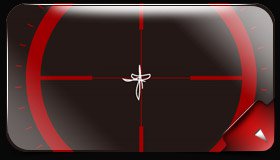
Utilisez Sniper Key lors des déplacements de votre souris en mode sniper, votre précision en sera améliorée. |
| |
| Mouse Track |
 |
 |
| |
Sans Sniper Key |
Avec Sniper Key |
| |
|
|
|
| Créer une macro : |
| |
1. Cliquez sur « New », tapez un nom pour la macro puis cliquez sur « Save ». |
| |
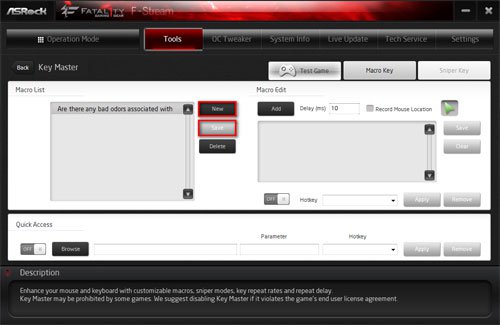 |
| |
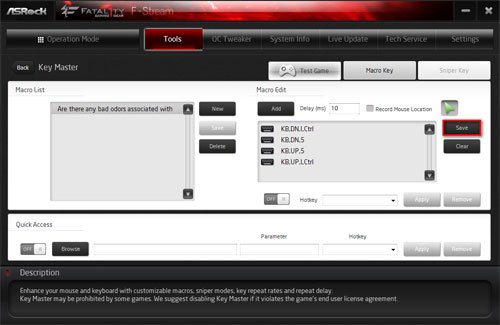
2. Entrez vos séquences de touches et vos mouvements de souris puis cliquez sur « Save » |
| |
 |
| |
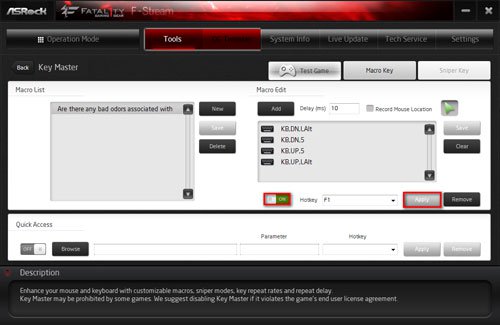
3. Attribuez une touche d'accès rapide à votre macro, cliquez sur « Apply » et positionnez le switch sur « ON ». |
| |
 |
| Accès rapide à une application : |
| |
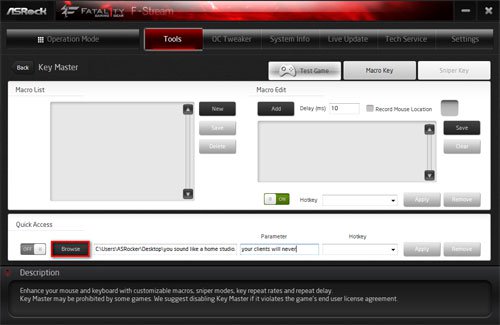
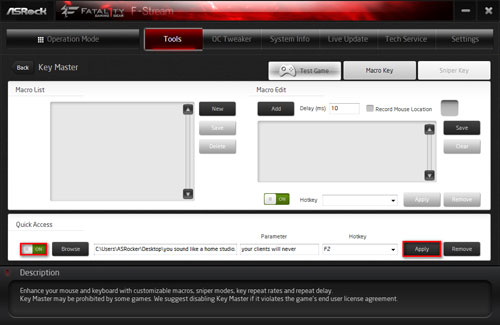
1. Choisissez une application nécessitant un accès rapide et saisissez un nom. |
| |
 |
| |
2. Attribuez une touche d'accès rapide, cliquez sur « Apply » et positionnez le switch sur « ON ». |
| |
 |
| Paramétrage de Sniper Key : |
| |
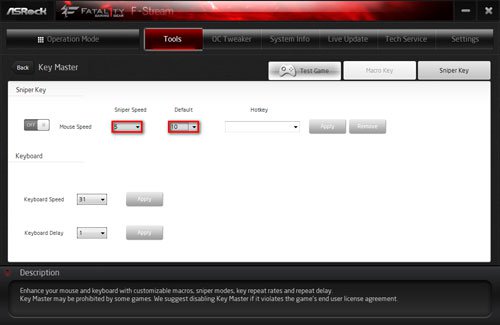
1. Configurez la vitesse de la souris pour le mode sniper ainsi que pour le mode par défaut |
| |
 |
| |
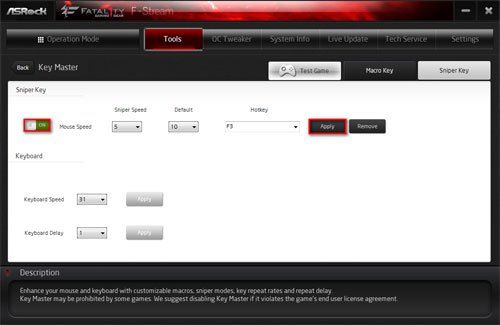
2. Attribuez une touche d'accès rapide au mode sniper, cliquez sur « Apply » et positionnez le switch sur « ON ». |
| |
 |
| Paramétrage de la vitesse et du délai du clavier : |
| |
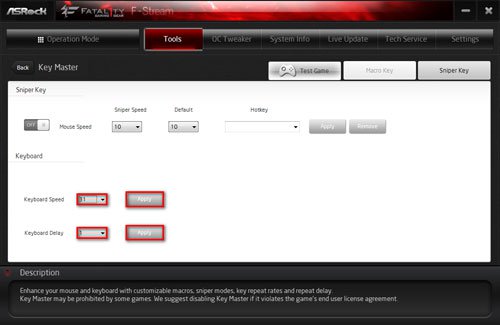
Configurez la vitesse et le délai du clavier puis cliquez sur « Apply ». |
| |
 |