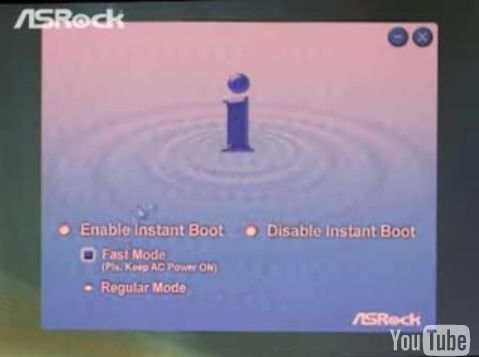
Instant Boot
Многие люди привыкли не выключать компьютер на протяжении 24 часов в сутки, потому что загрузка операционной системы каждый раз отнимает слишком много времени.
К счастью, у ASRock есть хорошие новости! Инженеры компании смогли обойти все технические препятствия и разработали новую технологию, которая позволяет загружать компьютер невероятно быстро. Она экономит энергию и увеличивает скорость работы системы.
* Данная технология применима к пользователям без защищенного ID и пароля на вход в операционную систему.
* Время загрузки системы зависит от конфигурации компьютера.
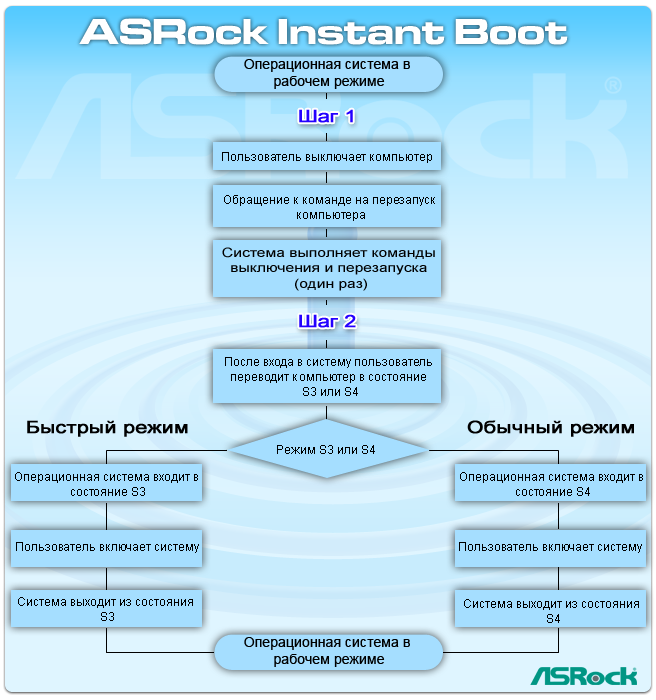
»Сравнение скорости обычной загрузки с ASRock Instant Boot
| Стандартная загрузка | Instant Boot |
| Быстрый режим | Обычный режим |
| Время загрузки |
Худшее
 |
Лучшее
 |
Хорошее
 |
- Загрузка с Instant Boot (3-4 секунды) проходит в 10 раз быстрее, чем стандартная загрузка (50-60 секунд)!
- Даже в Обычном режиме на загрузку системы уходит в три раза меньше времени, чем при стандартной загрузке.
»Преимущества ASRock Instant Boot над оставленным в рабочем состоянии компьютером
| Без включения компьютера | Instant Boot |
| Быстрый режим | Обычный режим |
| Чистота системы |
Нормальная
 |
Лучшая
|
Лучшая
|
| Потребление энергии |
плохой
|
Лучшее
|
Лучшее
|
- Выключенная система потребляет в 50 раз меньше энергии по сравнению с оставленной в рабочем состоянии.
- Мгновенная загрузка ASRock потребляет только 1W к 3W власть.
Работающая система потребляет 60~100W, который в 50 раз больше чем Мгновенную загрузку если не включает компьютер.
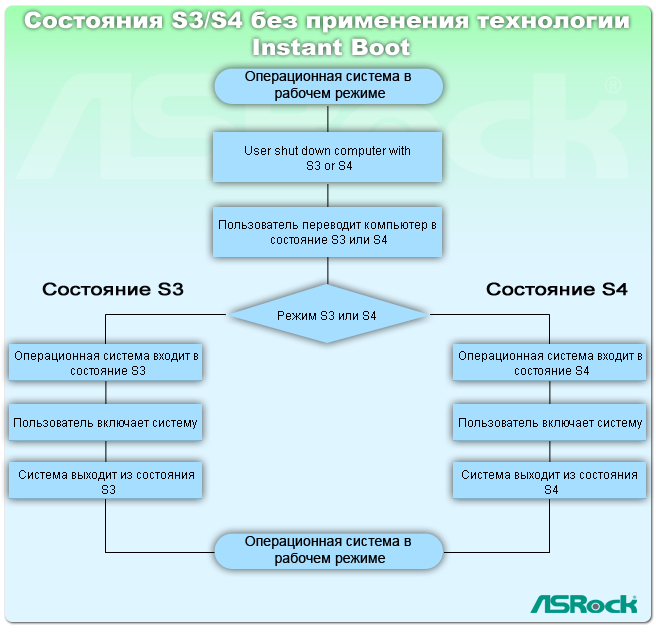
»Стандартные режимы S3/S4 по сравнению с ASRock Instant Boot
| S3 | S4 | Instant Boot |
| Быстрый режим | Обычный режим |
| Чистота OS |
Нормальная
|
Нормальная
|
Лучшая
|
Лучшая
|
- ASRock Instant Boot сохраняет чистоту системы по сравнению со стандартными режимами S3/S4, предотвращает накопление мусорной информации.
»Преимущества и недостатки различных режимов выключения компьютера
Сводная таблица позволяет убедиться в том, что технология Instant Boot позволяет снизить время загрузки системы, защитить компьютер от накопления мусорной информации и сэкономить энергию.
|
No Shut Down |
Traditional boot up |
S3 |
S4 |
Instant Boot |
| Fast Mode | Regular Mode |
| Время загрузки |
Лучшее
|
Худшее
|
Лучшее
|
Хорошее
|
Лучшее
|
Хорошее
|
| Чистота система |
Нормальная
|
Лучшее
|
Нормальная
|
Нормальная
|
Лучшее
|
Лучшее
|
| Потребление энергии |
Худшее
|
Лучшее
|
Лучшее
|
Лучшее
|
Лучшее
|
Лучшее
|
Процедура установки
- Запустите программу установки Instant Boot.
- После завершения установки на рабочем столе появится ярлык Instant Boot.
- Дважды нажмите на ярлык и подождите, когда Instant Boot загрузится.
- В главном меню вы сможете выбрать один из двух режимов (“Быстрый режим”, “Обычный режим”) или отключить Instant Boot. После выбора нажмите кнопку Apply (применить).
- Выключите компьютер при помощи стандартных средств Windows (через меню “Пуск”).
Совместимые модели
Intel Socket 2011
Intel Socket 1366
Intel Socket 1155
Intel Socket 1156
Бортовой Intel CPU
Intel Socket 775
| NVIDIA GeForce 7100 / nForce 630i | N73PV-S | | |
|
Intel Socket 478
AMD Socket AM3+ / AM3
AMD Socket AM3 (Поддержка DDR3)
AMD Socket AM2+ / AM2 (Поддержка процессоров для Socket AM2 и AM3)
AMD Socket AM1
AMD Socket FM2
AMD Socket FM1
Бортовой AMD CPU
AMD Socket 939
AMD Socket 754
AMD Socket 462
Бортовой CPU
Установка
 Активировать функции Instant Boot смогут все обладатели современных материнских плат ASRock. Все, что нужно сделать — это скачать необходимую программу и последнюю версию BIOS по следующей ссылке.
Программа / Обновление BIOS
Канал на YouTube
Специалисты ASRock записали видеоролик с демонстрацией пользовательского интерфейса, функций и первой загрузки в режиме Instant Boot.